はじめての間取り図作成
採寸メモから、編集できる間取り図を作る。
間取り図を描く目的は、上手な線を引くことよりも、部屋の関係や使える寸法を確かめることです。採寸、輪郭、開口部、家具の順に進めると、見落としを探しやすくなります。手書きのメモを用意してからHabitatで形にしてみましょう。
無料枠:合計面積50㎡未満の1プロジェクト。インストール不要。
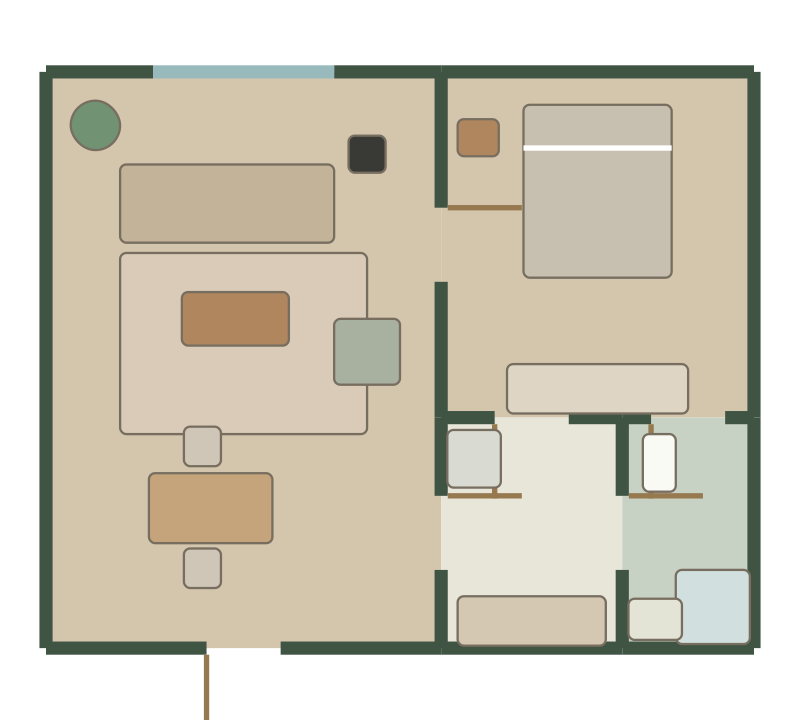
採寸メモには壁だけでなく開口部も残す
部屋の内側を基準に壁の長さを測り、各壁のどちらの端から測ったかも記録します。ドアと窓は幅だけでなく角からの距離を測ると、図面に位置を戻しやすくなります。柱や備え付け収納の出っ張りを別に記録し、使える床の範囲を把握してください。
複数の部屋を描く時は、部屋同士のつながりが分かる簡単な手書き図も作ります。数値だけを並べると向きを取り違えやすくなります。未確認の場所には印を付け、推測した寸法を実測値と混ぜず、後で現地に戻って確認できるようにしましょう。
部屋の外形と寸法を先に合わせる
空白プランまたは近い構成のテンプレートから始め、部屋の位置と大きさを入力します。部屋形状の欄はメートルです。仮に室内幅が360cmなら3.60m、奥行きが420cmなら4.20mとなり、長方形の面積は3.60×4.20=15.12㎡になります。
この計算例は入力ミスを探すためのものです。部屋に凹凸があるなら、そのまま一つの長方形だとは考えないでください。隣室との向きや廊下のつながりも確認し、家具を置く前に形状の大きな間違いを直すと後の作業が楽になります。
扉と窓を配置してから家具を加える
採寸メモに沿って出入口と窓を配置し、ドアの開く側を確認します。図面上で家具が壁から離れていても、扉の可動範囲に入っていれば実際には使いにくくなります。換気や掃除のために窓に近づく動きも、配置を考える段階で残しておきましょう。
大きな家具を一つずつ置き、実物の外寸をミリメートルで入力します。幅120cmの机なら1200mmです。ベッド、収納、机の順に試すなど優先順位を決め、椅子を引く余白や引き出しを開ける位置まで見ます。小物や材質はその後でも調整できます。
表示を切り替え、根拠ごと保存する
2Dでは隣り合う家具と動線、3Dでは高さや窓との関係を確認します。表示を切り替えても元の部屋データは同じです。立体で違和感があった時は形状や寸法に戻り、画面の見た目を合わせるためだけに実寸を変えないようにしましょう。
PNG画像は説明用、JSONは編集用の控えとして保存できます。採寸メモも一緒に残すと、別の日に図面を見直す時に便利です。作成したものは空間を計画するための図で、申請図や施工用CAD図面にはなりません。工事や家具の発注前には必要な寸法を再確認してください。
よくある質問
間取り図を描くのに専門知識は必要ですか?
部屋の採寸メモから始められます。まずは一室を描き、寸法と扉、窓の位置を照合すると操作と確認の流れをつかみやすくなります。
センチメートルの寸法はどう入力しますか?
部屋形状では100で割ってメートルに、家具では10倍してミリメートルに直します。たとえば300cmの壁は3.00m、120cmの机は1200mmです。
PDFやDWGで保存できますか?
現在の出力形式はPNG画像とJSONデータです。PDF、DWG、DXFの直接出力には対応していません。
少しの計画で、暮らしをもっと自分らしく。
部屋の寸法を用意して、最初のレイアウトを作りましょう。