家具を動かす前に
部屋のレイアウトを、寸法と動線で考える。
模様替えで迷うのは、どの家具を選ぶかだけではありません。入口から窓まで歩けるか、収納の前に立てるか、机の椅子を引けるかも大切です。Habitatのルームプランナーで家具の配置を試し、見た目と使いやすさを一緒に検討しましょう。
無料枠:合計面積50㎡未満の1プロジェクト。インストール不要。
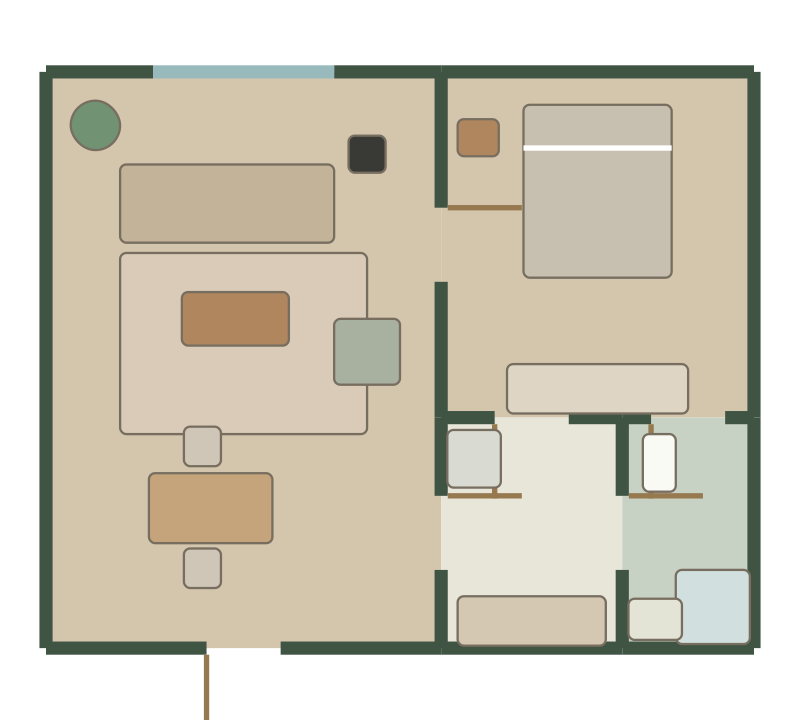
まず部屋と動かせないものを記録する
室内側の幅と奥行き、ドアや窓が壁のどこから始まるかを測ります。柱の出っ張り、備え付け収納、コンセントなども採寸メモに残しましょう。モデルに表現しきれない細部はメモで補い、単純な長方形だけで実際の使える範囲を判断しないことが大切です。
部屋の寸法はメートルで入力します。たとえば内寸3.2m×4mなら床面積の計算は12.8㎡です。ただしこの数字は配置を試すための仮定例です。畳数の表記だけでは部屋の形や開口位置が分からないので、同じ広さに見えても採寸値を優先してください。
大きな家具の向きだけを変えて比べる
最初はソファかベッドなど、部屋の使い方を決める家具を一つ置きます。その次に机や収納を加えると、どの家具が通路を狭めているか分かりやすくなります。幅、奥行き、高さには実物の外寸を使い、家具の欄にはミリメートルで入力します。
ソファを壁沿いに置く案と、部屋の中央に向ける案を比較するなら、最初は他の条件をそろえます。あれもこれも一度に変えると、良くなった理由を判断しにくくなります。変更前にPNGを保存し、比較する目的を「窓へ行きやすくする」など一つに絞りましょう。
占有する面積と、使うための余白を分ける
幅3.2mの仮の部屋に幅1.6mのベッドを中央配置すると、左右の残りは合計1.6m、均等なら0.8mずつです。ただしその脇に収納を置けば同じ余白は残りません。計算上の幅に加えて、扉や引き出しが開いた状態を現地で確かめる必要があります。
日常の動きを順にたどってください。入口からベッド、ベッドから収納、収納から窓へと移動してみると、家具が接していなくても使いにくい場所に気づきます。幅の目安は利用者や動作により変わるため、この例を一律の安全基準として扱わないでください。
平面と立体で別のことを確認する
2D表示では家具同士の重なりや通路を見やすく、3D表示では背の高い収納と窓の関係、座った時の囲まれ方を考えられます。素材や照明は配置が落ち着いてから調整すると、見た目に引っ張られずに候補を選びやすくなります。
最後に採用案のPNGと、編集用のJSONを残します。家具の自動配置ではなく、自分で置き方を比べるツールなので、迷った理由もメモしておきましょう。無料枠は1プロジェクトかつ合計面積50㎡未満のため、比較画像を残してから同じプランを編集する方法も使えます。
よくある質問
家具を自動で配置してくれますか?
いいえ。家具を選び、移動や回転、寸法変更を自分で行います。生活の動きに合う案を比較するためのツールです。
6畳の部屋でも使えますか?
使えます。ただし畳数から形を決めず、室内の実寸と扉や窓の位置を入力してください。畳の規格や物件の形状によって寸法は異なります。
2Dと3Dで別々に作成する必要がありますか?
ありません。同じ部屋と家具のデータを表示します。平面で配置を変えたら、3Dでもその関係を確認できます。
少しの計画で、暮らしをもっと自分らしく。
部屋の寸法を用意して、最初のレイアウトを作りましょう。