実例から考える、次の配置
間取りの例を、自分の暮らしに読み替える。
間取り図のサンプルは、家具の色より先に部屋のつながりを考えるために役立ちます。Habitatには開放的な住戸や独立した寝室を持つテンプレートがあります。そのまま同じ住まいだと見なさず、自分の部屋に合う考え方を見つけましょう。
無料枠:合計面積50㎡未満の1プロジェクト。インストール不要。
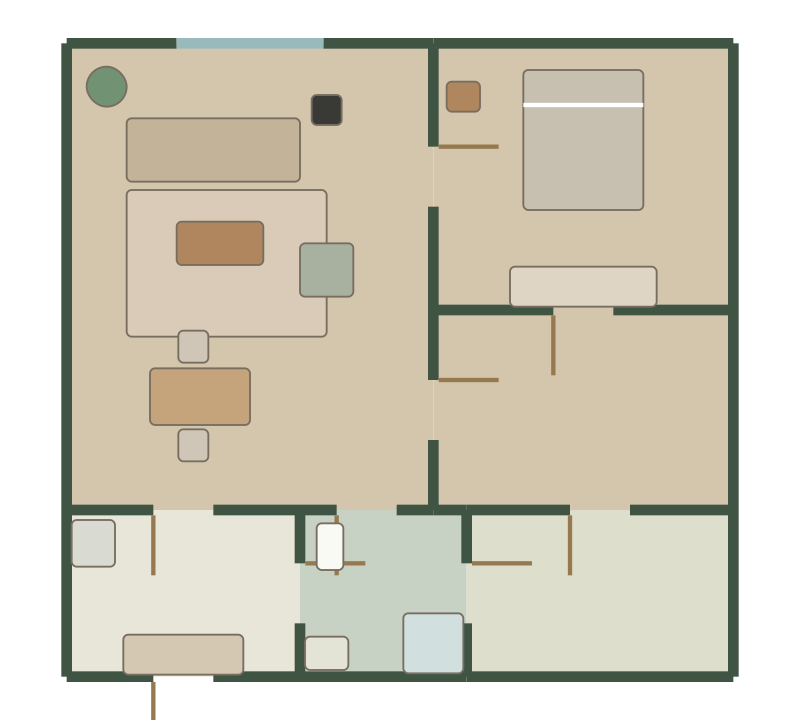
入口から窓までの経路を読む
最初に玄関や室内の入口を探し、寝る場所、食べる場所、窓までの行き方を追います。家具の数が同じでも、道の途中に椅子を引く場所があるかどうかで使い勝手は変わります。好みの見た目だけでなく、日常の動きを説明できる間取りかを見てください。
次にドアや収納の前、部屋の角に残った余白を確認します。広く見える空白でも、扉を開けるために必要なら家具を置けません。サンプルでは分からない設備やコンセントの位置は、自分の採寸メモに追加して検討する必要があります。
ワンルームと寝室付きのプランで比べる
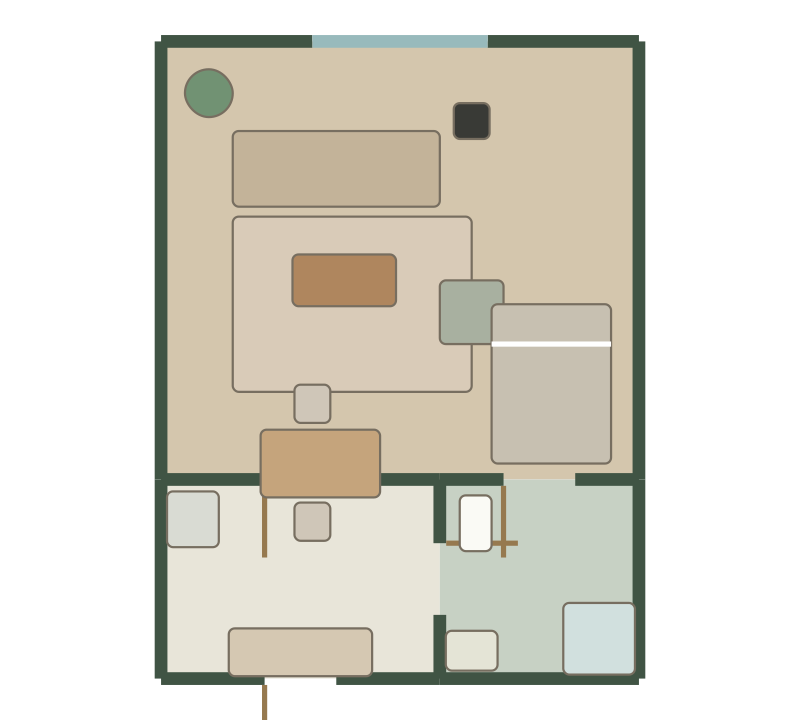
開放的な住戸では、寝る場所とくつろぐ場所を家具の向きで分ける方法を観察できます。仕切りを増やさずに使い方を分けたい時は、ソファや机を境目としてどう置くかを見てみましょう。背の高い家具を加える場合は、窓からの見え方も3Dで確かめます。
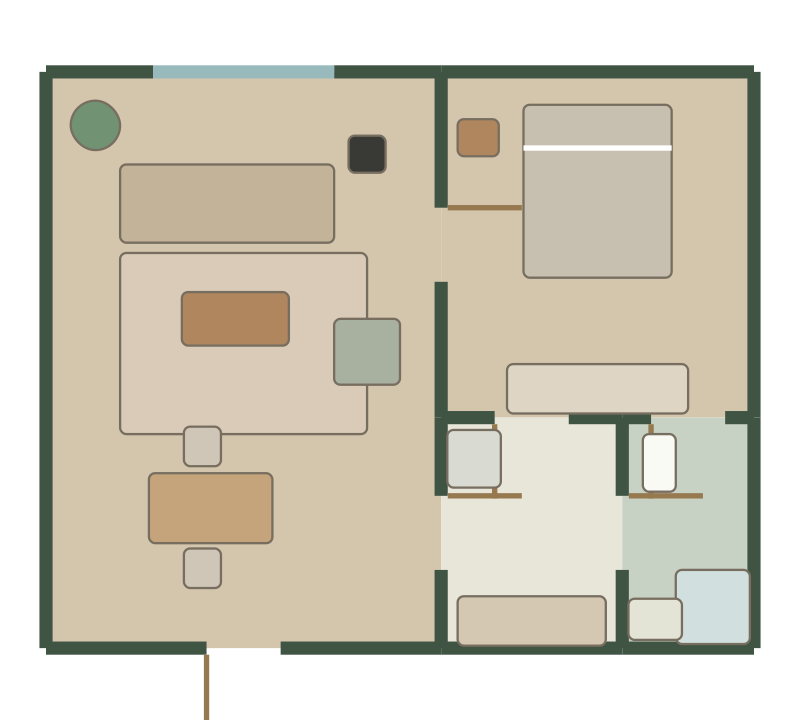
独立した寝室があるプランでは、扉を通る経路と共用空間の広さに注目します。寝室が二つある場合も、実際には一室を仕事場に使うかもしれません。テンプレートの室名に合わせて生活を決めるのではなく、自分の用途に合わせて家具と配置を変更します。
似た図面でも必ず実寸に置き換える
テンプレートの見た目や部屋数から、面積や畳数を推測しないでください。部屋の形状はメートル、家具はミリメートルで自分の数値に合わせます。たとえば実測した長方形が3m×4mなら12㎡ですが、これは計算例であり、掲載テンプレートの面積を示すものではありません。
寸法を直すと、元の家具配置が成り立たなくなることがあります。その場合は小物を無理に詰め込まず、一番大きな家具から置き直します。家具を縮小して帳尻を合わせるのではなく、購入済みまたは購入予定の製品の外寸を維持して試すことが大切です。
一つの判断を比較画像として残す
まずは窓際の机と壁側の机、中央のダイニングと壁寄せのダイニングなど、比較する点を一つに決めます。変更前のPNGを保存し、同じ部屋寸法と家具サイズのまま別案を作ると、違いが分かりやすくなります。3Dの見え方だけでなく、2Dの通路も並べて考えます。
選んだ案はJSONでも保管し、次に確認したい寸法をメモします。無料枠は1プロジェクト、合計面積50㎡未満です。収録例を眺めることと、自分の編集プロジェクトが無料条件に収まることは別なので、作業画面の面積と利用条件を確認してください。
収録された住戸テンプレートを見比べる
よくある質問
テンプレートはそのまま編集できますか?
出発点として利用し、部屋や家具の配置を自分の寸法に合わせて調整できます。見た目が近くても、扉や窓の位置は採寸値と照合してください。
掲載例は6畳や30㎡の間取りですか?
ここではそのような寸法を保証していません。画像だけから畳数や面積を判断せず、作業画面の寸法と自分の計測値を確認してください。
家具なしの図面からも始められますか?
空白のプランから部屋を作り、必要な家具を追加することもできます。まず部屋の形状と開口部を合わせると配置を検討しやすくなります。
少しの計画で、暮らしをもっと自分らしく。
部屋の寸法を用意して、最初のレイアウトを作りましょう。