手元の図面を出発点に
間取り画像から、確かめながら3Dへ。
不動産の間取り図や手元の図面を利用すれば、部屋同士の関係を入力する手掛かりになります。Habitatでは画像から作った草案を編集し、家具を加えて3Dで確認できます。認識したまま完成とせず、原図と実寸に照らして直していくことが大切です。
無料枠:合計面積50㎡未満の1プロジェクト。インストール不要。
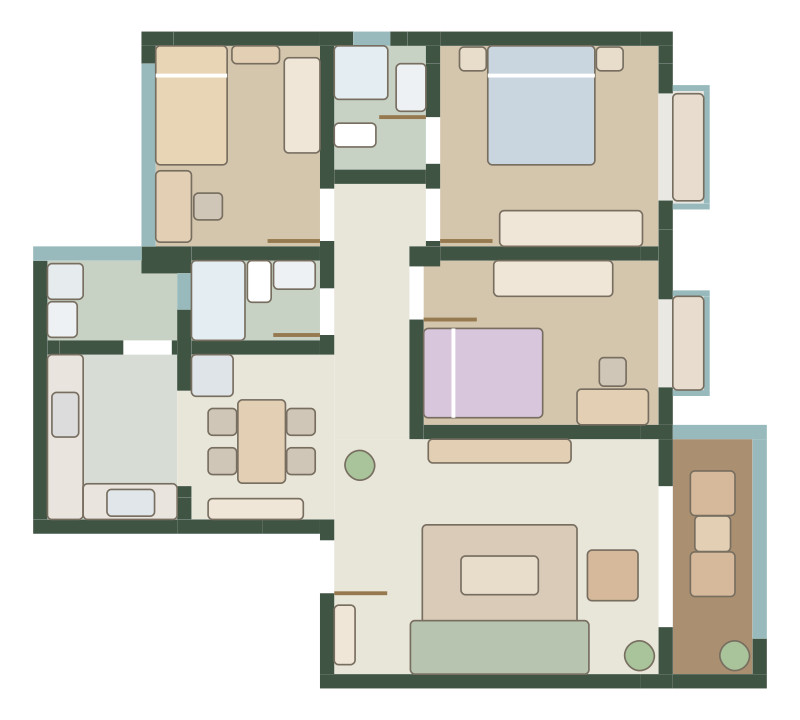
読み込む前に画像と利用条件を確認する
対応する画像形式はJPG、PNG、WebPです。部屋全体が写り、壁、扉、窓や寸法の文字を読み取りやすい画像を選びます。紙を斜めから撮影した写真や、端が切れたスクリーンショットでは形を判断しにくくなります。できれば正面から取り込んだ鮮明な原図を用意してください。
画像の取り込みや認識が使えるかは、アカウント、会員資格、サービス設定によって異なります。AI認識には利用可能なサービス設定が必要です。無料プロジェクトの対象でも認識が含まれるとは限らないため、実行前に作業画面の現在の条件を確認します。
部屋数、つながり、開口部の順に見る
読み込み後はまず部屋の数と隣接関係を原図と比べます。収納が部屋として分割されていないか、廊下とリビングが誤って一つになっていないかを確認してください。間取りの構成が違ったまま家具を置くと、後の修正が増えてしまいます。
次に壁と出入口、窓の位置を見ます。入口のある壁を取り違えると、見た目が似ていても動線は大きく変わります。原図だけで判別できない記号や線は、無理に断定せず、採寸メモや物件の資料と照合してから修正しましょう。
一つの寸法が合っても縮尺の確認を続ける
仮に原図で長辺が4mと分かっている部屋を使うなら、まずその長さを部屋形状の編集欄で4.00mに合わせます。続いて短辺や別室の既知寸法も照合します。一方向だけが合っていても、画像のゆがみや認識の違いによって他の部分がずれる場合があります。
総面積しか書かれていない図面から、各室の内寸を正確に決めることはできません。縮尺の根拠がない場合は、家具が入るかどうかの確定判断に使わず、現地で寸法を測ってください。家具寸法はミリメートルなので、部屋のメートル入力と混同しないようにします。
修正後に家具を置き、3Dを確認する
形と寸法がそろってからベッド、ソファ、机を置きます。2Dで占有範囲と移動経路を見て、3Dで高さや空間のつながりを確認します。原図が不鮮明で修正箇所が多い場合は、採寸値をもとに主な部屋を手動で描く方が進めやすいこともあります。
PNGに出力すれば家族と配置を相談でき、JSONを保存すれば編集可能なデータを手元に残せます。この手順はPDFやCADの自動変換ではなく、現地を測量する機能でもありません。元画像と確認済み寸法を一緒に保管すると、後から直す際に判断の根拠をたどれます。
よくある質問
PDFの間取り図を直接読み込めますか?
この画像取り込みではJPG、PNG、WebPを使います。PDFの該当ページから鮮明な画像を用意し、寸法が読める状態を保ってください。
画像認識は無料ですか?
利用可否はアカウント、会員資格、サービス設定に依存します。無料の面積枠と認識の条件は別なので、作業画面で現在の案内を確認してください。
写真を入れれば正確な3Dモデルになりますか?
自動で正確になるとは限りません。部屋構成、開口部、縮尺を原図や採寸値と照合し、草案を修正した上で3D表示を確認します。
少しの計画で、暮らしをもっと自分らしく。
部屋の寸法を用意して、最初のレイアウトを作りましょう。