가지고 있는 도면을 출발점으로
평면도 이미지에서, 검토할 수 있는 3D 공간으로.
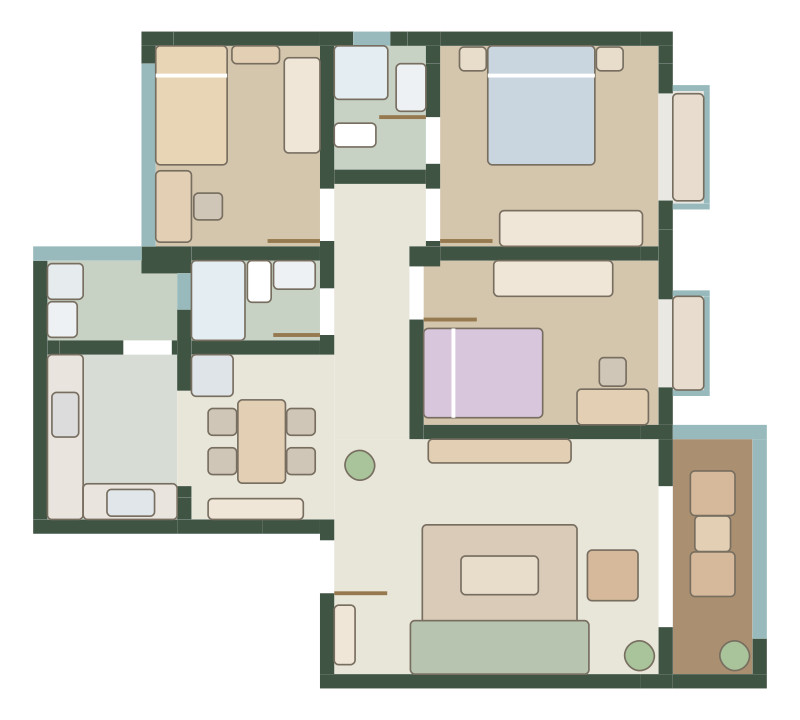
이미 있는 평면도는 방의 위치와 연결을 그리는 데 좋은 출발점입니다. Habitat에서는 이미지로 만든 초안을 수정하고 가구를 배치한 뒤 3D로 살펴볼 수 있습니다. 인식 결과가 원본과 정확히 일치한다고 가정하지 말고, 실측값과 비교하며 구조와 축척을 확인하세요.
무료 범위: 총면적 50㎡ 미만의 프로젝트 1개. 설치 없이 시작하세요.
선명한 이미지와 현재 이용 조건 준비하기
이미지 불러오기에는 JPG, PNG, WebP 형식을 사용합니다. 방 전체가 보이고 벽, 문, 창문과 치수 표시가 읽히는 이미지를 준비하세요. 종이를 비스듬히 찍거나 외곽이 잘린 사진은 공간을 해석하기 어렵게 만들 수 있습니다. 가능하면 정면에서 스캔한 원본을 사용하고 수정할 때 비교할 자료도 남겨두세요.
이미지 가져오기와 인식의 이용 가능 여부는 계정, 멤버십, 서비스 설정에 따라 달라집니다. AI 인식에는 사용할 수 있도록 설정된 서비스가 필요합니다. 무료 프로젝트 범위에 해당하더라도 이미지 인식이 포함된다는 뜻은 아니므로, 실행 전에 작업 공간의 현재 안내를 확인해야 합니다.
방의 개수와 연결, 문과 창문 순서로 검토하기
초안이 만들어지면 먼저 원본과 방의 개수 및 위치를 비교하세요. 수납공간이 별도 방으로 잘못 나뉘었는지, 복도와 거실이 하나로 합쳐졌는지 확인합니다. 공간 구조가 맞지 않은 상태에서 가구부터 놓으면 나중에 벽을 수정하면서 배치를 다시 해야 할 수 있습니다.
그다음 칸막이와 출입문, 창문이 있는 벽을 살펴봅니다. 입구가 다른 벽에 표시되면 모양은 비슷해도 생활 동선은 크게 달라집니다. 원본의 기호가 모호한 부분은 추측으로 확정하지 말고, 실제 공간이나 다른 자료와 대조해 편집 가능한 초안에서 바로잡으세요.
한 치수를 맞춘 뒤 다른 방향도 확인하기
예를 들어 원본에서 한 방의 긴 변이 4m임을 알고 있다면, 방 형태 편집에서 해당 길이를 4.00m로 맞춥니다. 이어서 짧은 변과 다른 방의 알려진 길이도 비교하세요. 한 방향만 맞는다고 전체 축척이 정확한 것은 아니며, 이미지의 왜곡이나 인식 차이가 다른 부분에 남아 있을 수 있습니다.
총면적만 표시된 도면으로 각 방의 실내 치수를 정확히 정할 수는 없습니다. 기준 길이가 없으면 공간 관계를 살피는 자료로 쓰고, 가구가 실제로 들어가는지 판단하기 전에 현장에서 측정하세요. 가구 치수는 밀리미터를 사용하므로 방의 미터 입력값과 혼동하지 않도록 단위도 확인합니다.
수정한 평면에 가구를 더하고 3D 살펴보기
구조와 축척을 확인한 다음 침대, 소파, 책상 등을 배치합니다. 2D에서는 통로와 점유 면적을 보고, 3D에서는 가구 높이와 방 사이의 관계를 살펴보세요. 원본이 흐려 수정할 부분이 너무 많다면 실측값으로 주요 방을 직접 그리는 편이 더 단순할 수 있습니다.
결과는 PNG 이미지와 JSON 프로젝트 데이터로 내보낼 수 있습니다. 이 과정은 PDF나 CAD를 자동 변환하거나 집을 직접 측량하는 기능이 아닙니다. 원본 이미지와 확인한 치수를 함께 보관하면 나중에 수정 근거를 찾기 쉽고, 가족과 배치를 의논할 때도 어느 부분을 확인했는지 설명할 수 있습니다.
자주 묻는 질문
PDF 평면도를 바로 가져올 수 있나요?
이미지 가져오기에서 지원하는 형식은 JPG, PNG, WebP입니다. 문서의 해당 페이지를 선명한 이미지로 준비하고, 치수 표시가 읽히는지 확인하세요.
평면도 AI 인식은 무료인가요?
계정, 멤버십, 서비스 설정에 따라 이용 조건이 달라집니다. 무료 프로젝트 면적 조건과는 별개이므로 작업 공간에서 현재 권한과 안내를 확인하세요.
이미지를 넣으면 실제 집과 똑같은 모델이 되나요?
자동으로 정확해지는 것은 아닙니다. 방 구조, 문과 창문, 축척을 원본과 실측값에 맞춰 검토하고 수정한 뒤 3D를 확인해야 합니다.
조금의 계획으로, 더 편한 일상을.
방 치수를 준비하고 나에게 맞는 첫 배치를 만들어보세요.